반응형

아마존 가입용 Payoneer 은행 명세서 출력 방법
아마존 셀러 가입 과정에서는 은행 계좌 증명 서류를 요구하는 경우가 많습니다.
특히 Payoneer를 통해 글로벌 결제를 받으신다면, Bank Account Statement (은행 명세서) 가 필요할 수 있는데요.
오늘은 Payoneer에서 명세서를 출력하는 방법을 단계별로 정리해 드립니다.
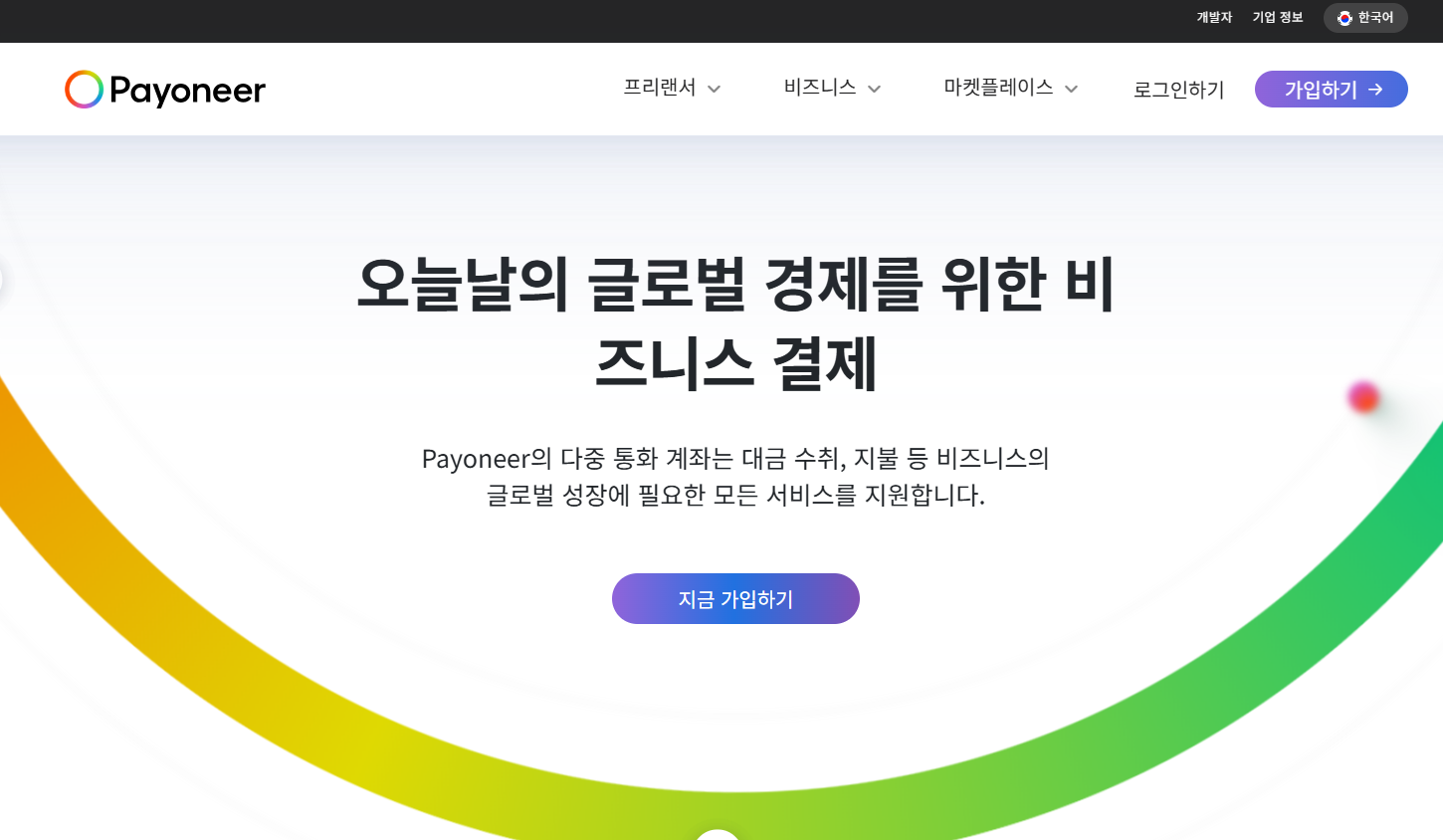
1. Payoneer 로그인
먼저 Payoneer 공식 웹사이트 에 접속하여 계정에 로그인합니다.
(PC 또는 모바일 브라우저 모두 가능)
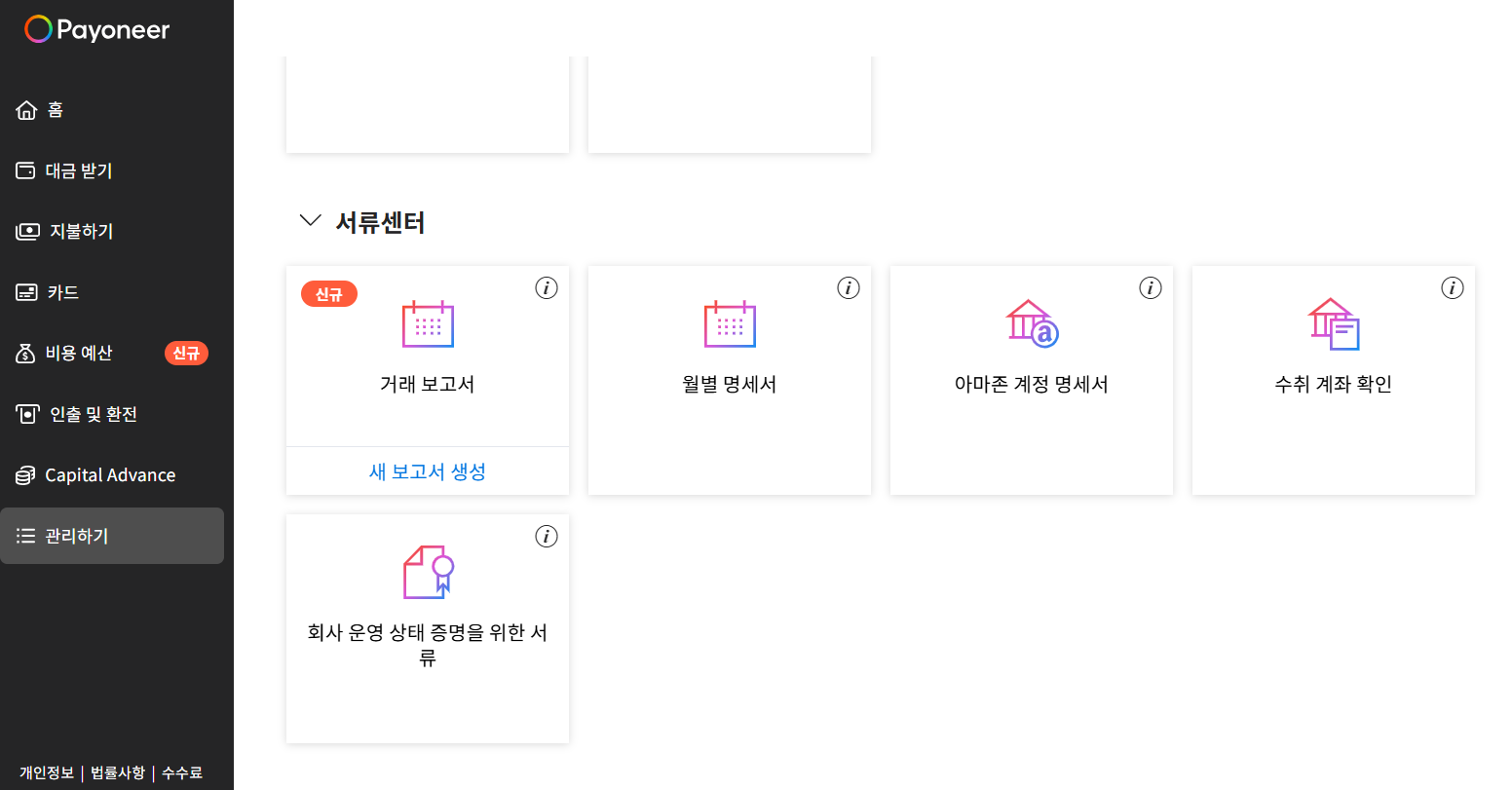
2. 관리하기 메뉴로 이동
좌측 메뉴에서 “관리하기” → “아마존 계정 명세서” 를 클릭합니다.
여기서 Payoneer 가상계좌 명세서를 출력할 수 있습니다.
반응형

3. PDF로 내보내기
수령계좌통화를 선택한 후 계좌를 선택해줍니다.
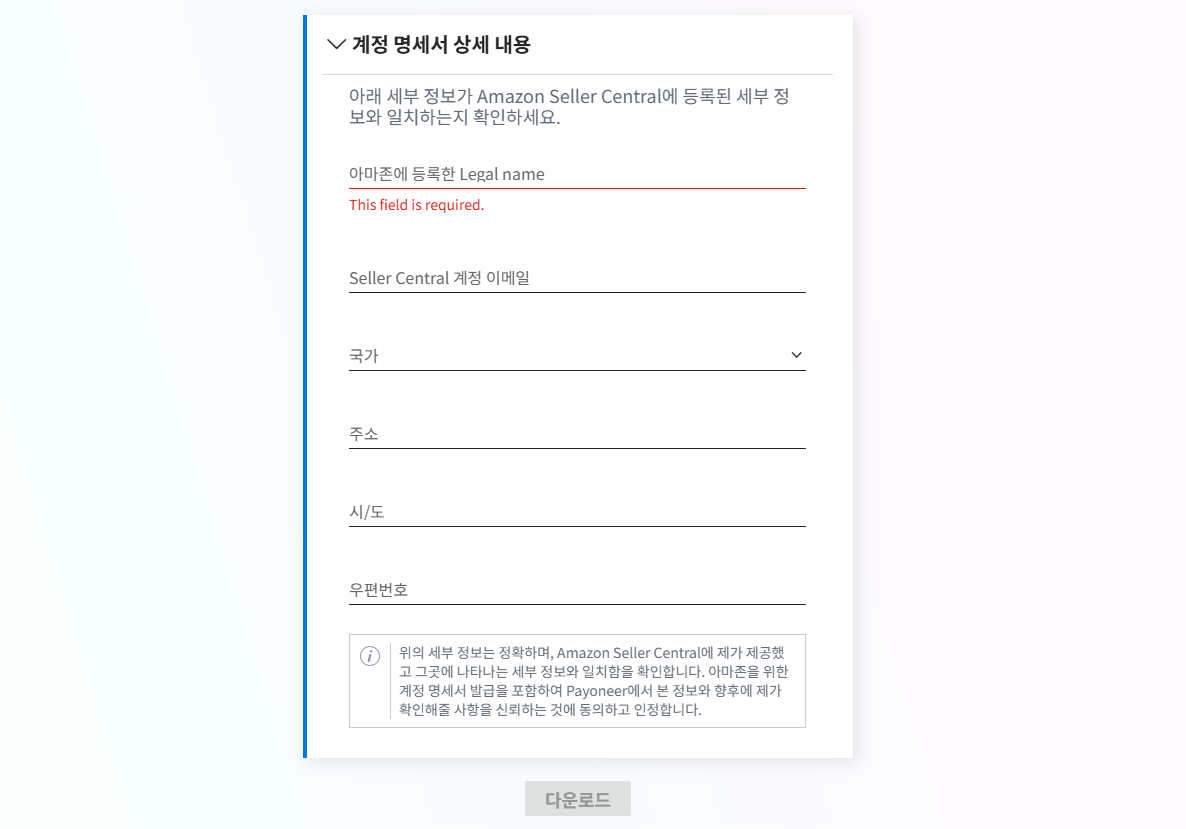
아마존 가입시 입력한 이름, 이메일, 주소를 동일하게 입력해줍니다.
다운로드하면 계좌 소유자 이름, 계좌번호, 거래 내역이 포함된 공식 문서가 생성됩니다.
4. 아마존에 제출
이제 출력한 PDF 파일을 아마존 셀러 센트럴 가입 시
Bank Account Statement 업로드 단계에서 제출하면 됩니다.
✅ 체크포인트
- 이름(Full Name) 및 주소는 아마존 가입 시 입력한 정보와 동일해야 합니다.
- 계좌번호 및 은행 정보가 잘 보이는지 확인하세요.
- 최근 3개월 이내의 내역 제출을 권장합니다.
👉 이렇게 발급받은 Payoneer Statement는 아마존뿐 아니라,
쇼피, 이베이 등 해외 마켓플레이스 가입 시에도 활용할 수 있습니다.
필요할 때마다 PDF로 뽑아두시면 정말 유용하답니다!
'└ 아마존 시작하기' 카테고리의 다른 글
| [아마존 입점하기#6] 아마존 브랜드 레지스트리, 상표 등록 방법 (2) | 2025.08.23 |
|---|---|
| [아마존 입점하기#5] 아마존 바코드 구매하기 (GS1) 완벽 가이드 (0) | 2025.08.22 |
| [아마존 입점하기#4] 페이오니아 아마존 셀러센트럴 연동하기 (0) | 2025.08.21 |
| [아마존 입점하기#2] 페이오니아 가입하기 (ver.2025년) (1) | 2025.08.18 |
| [아마존 입점하기#1] 아마존 셀러센트럴 가입하기 (ver.2025년) (3) | 2025.08.17 |