반응형

안녕하세요. 첫 글로 아마존 셀러센트럴 가입하기(25년 버전) 글을 쓰게 되었습니다.
아마존에서 판매를 시작하려면 가장 먼저 해야 할 일은 아마존 셀러 센트럴 가입입니다.
처음에는 신원 인증이나 여러 정보 입력 때문에 다소 복잡해 보일 수 있지만,
실제로 차근차근 따라가다 보면 생각보다 간단하게 계정을 만들 수 있습니다.
1. 가입 전 준비물
아마존 셀러 계정을 열기 위해 반드시 필요한 서류와 정보는 다음과 같습니다.
- 개인/사업자 이메일 주소 (Gmail 추천)
- 신분증(여권)
- 신용카드 (해외 결제 가능 VISA/Master)
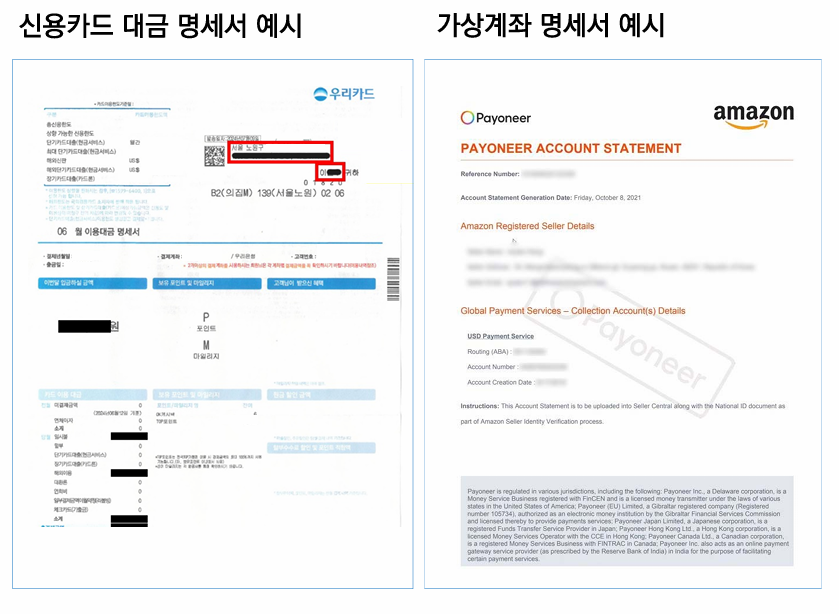
*BC카드 이용 불가 - 은행 계좌 정보 (주소지 인증)
*반드시 주소지가 들어가 있어야함 (국내 신용카드, Payoneer 사용가능) - 휴대폰 번호 (본인 인증)
*이후에 셀러 센트럴 로그인시 OTP 인증을 위해 해당 휴대폰 번호 기기로 인증을 해야합니다.
평소에 사용하시는 휴대폰번호로 등록하시는걸 추천드립니다. - 법인/사업자의 경우: 사업자등록증, 회사 소유주 정보


반응형
2. 회원가입 시작
1) 회원가입을 위한 본인 인증
-
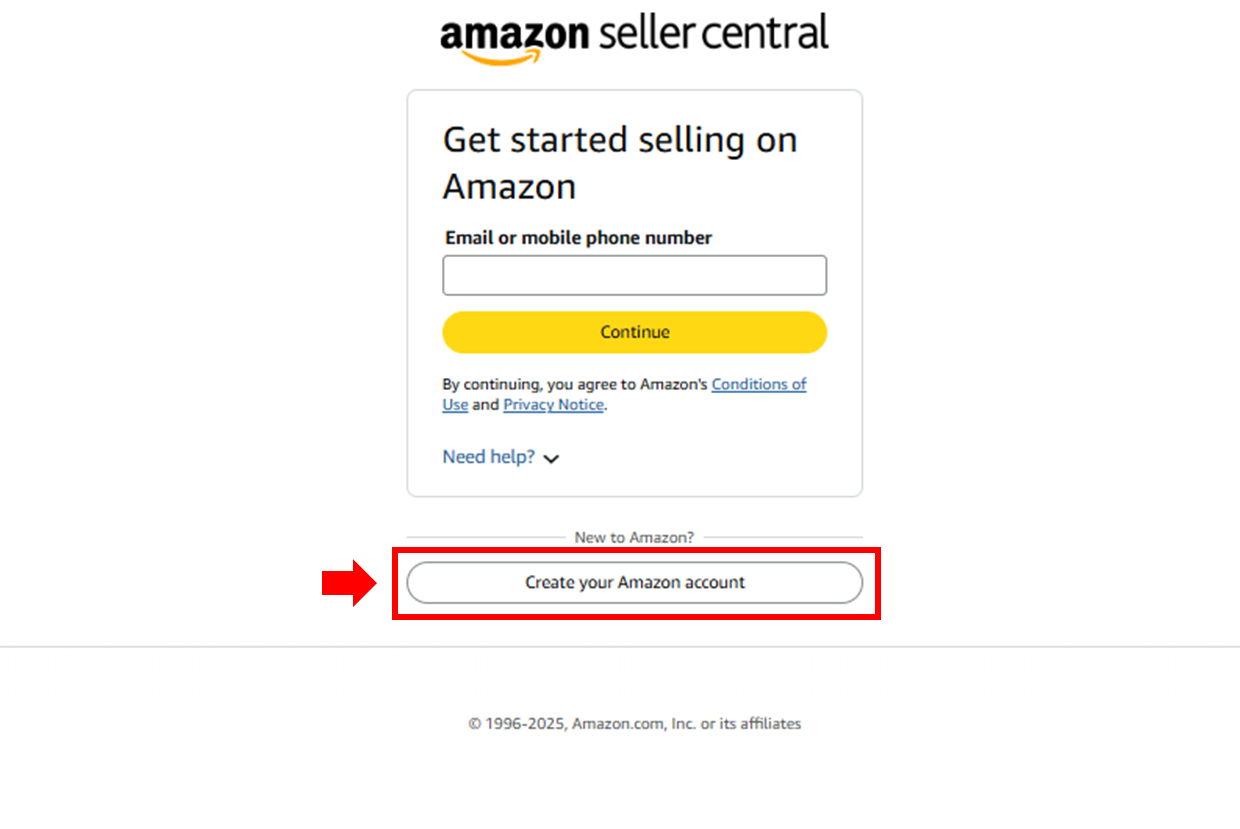
- 아마존 셀러 센트럴 접속 → Sign up (등록) 클릭 및 Create your Amazon account 클릭
https://sellercentral.amazon.com/
- 아마존 셀러 센트럴 접속 → Sign up (등록) 클릭 및 Create your Amazon account 클릭
-
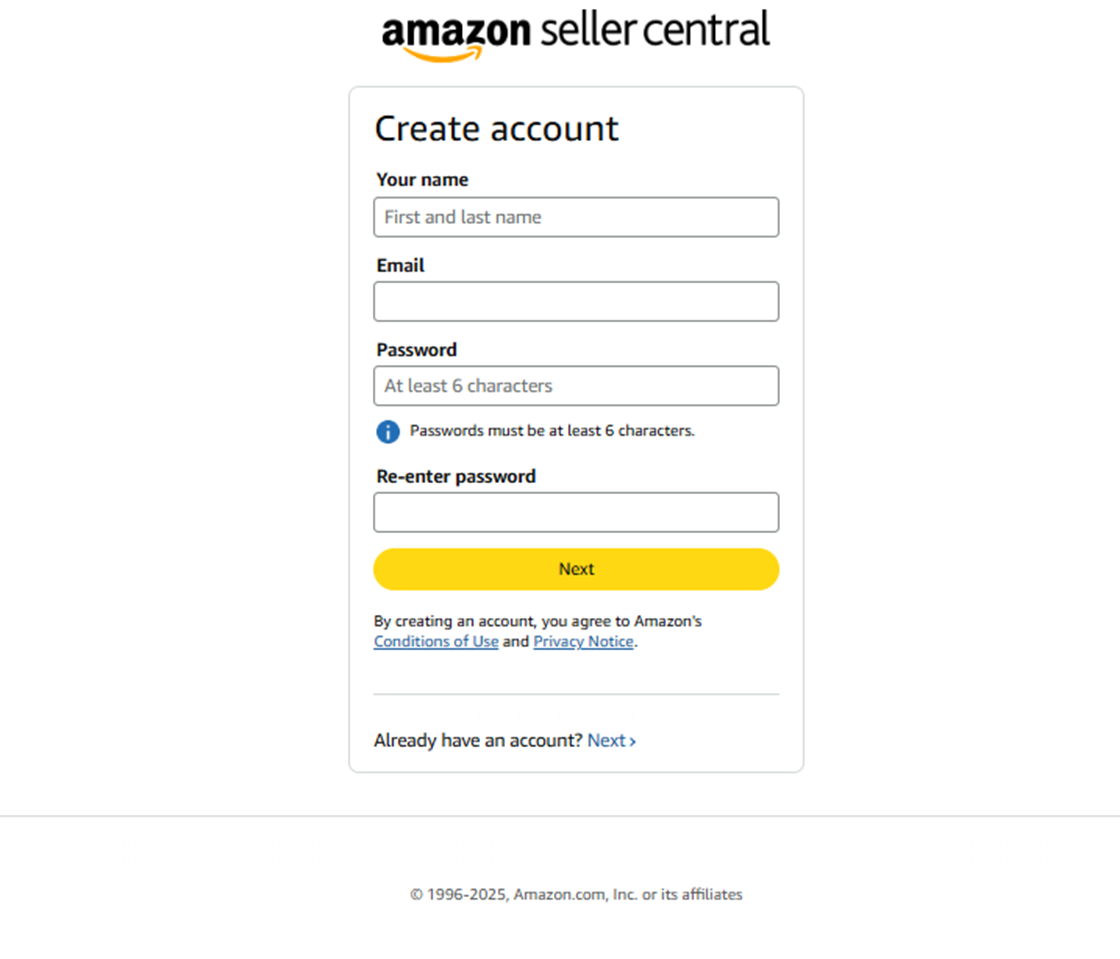
- Your name에는 신분증과 동일한 이름을 입력합니다. (영문명)
- Email 및 Password를 입력합니다.


- 입력 후 Next를 누르게 되면 입력한 이메일 주소로 OTP 메일이 옵니다.
해당 OTP를 입력한 후에 Create your Amazon acount를 클릭해 주시면 됩니다.
이후에는 핸드폰 번호를 입력하여 모바일 인증을 해주시면 됩니다.
*한국은 +82를 선택해 주시면 되며, 이후에는 하이픈 없이 010부터 작성해 주시면 됩니다.
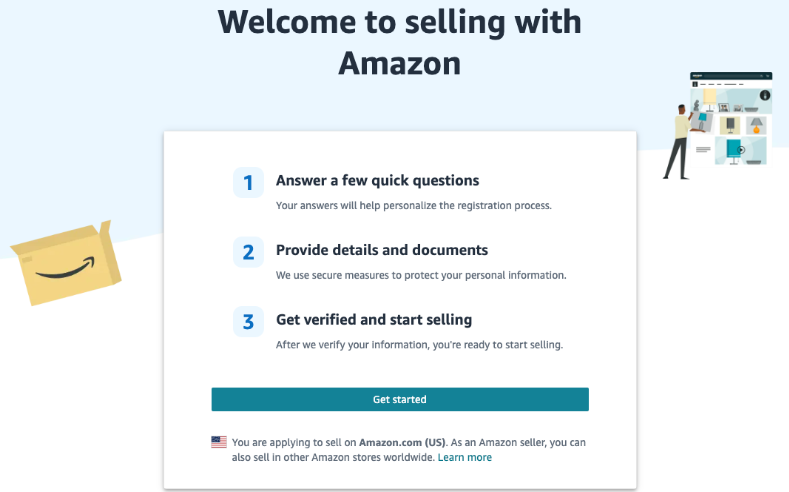
- 이메일 & 핸드폰 인증이 완료되었습니다.
이제 본격적인 회원가입을 위한 정보 입력 단계로 넘어갑니다.
2) 비즈니스 정보 입력
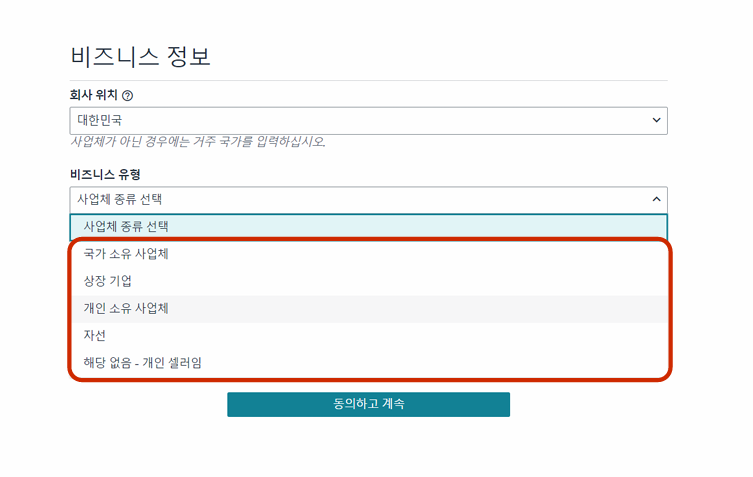
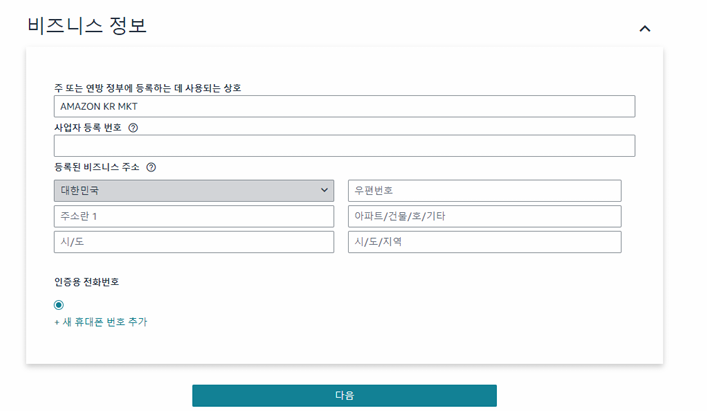
- 이제는 비즈니스 정보를 입력해 주시면 됩니다.
① 일반 사업자 등록자: 개인 소유 사업체 선택
② 사업자 등록 없는 개인셀러: 해당 없음 - 개인 셀러임 선택 - 개인 소유 사업자의 경우에는 영어명의 상호를 입력해야 합니다.
- 사업자 등록번호는 한국에 등록된 사업자 등록번호 사용해 주시면 됩니다.
- 비즈니스 주소의 경우 사업자 등록증에 명시된 비즈니스 주소를 사용해 주시면 됩니다. (영어 주소 변환)
영어 주소 변환 : 네이버 검색 *네이버에서 영어로 주소 변환이 가능합니다.
① 주소란1: 도로명까지 기지해 주시면 됩니다.
② 아파트/건물/호/기타: 상세 주소 입력해 주시면 됩니다.
③ 시/도: 시 입력해 주시면 됩니다. (ex. Suwon-si)
④ 시/도/지역: 도 입력해 주시면 됩니다. (ex. Gyeonggi-do)
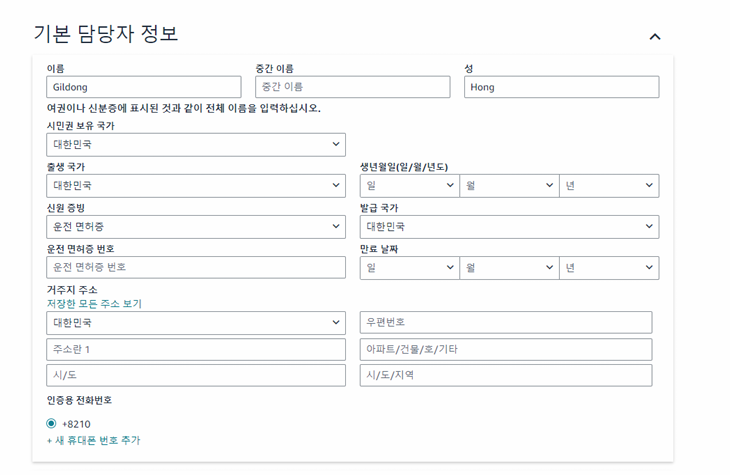
- 개인셀러 (사업자 X)의 경우에는 개인 인증을 진행해야 합니다. 면허증과 주민등록증 사용하시면 됩니다.
- 주소의 경우에는 추후 제출할 명세서 (은행 명세서 및 Payoneer 명세서) 와 동일한 주소를 사용해 주시면 됩니다.
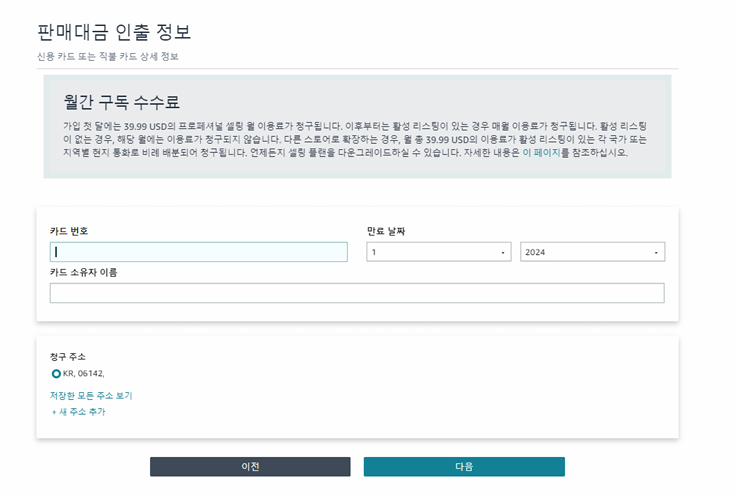
- 청구되는 신용카드 or 체크카드를 입력해 주시면 됩니다. 해당 카드로 월별 발생하는 비용이 정산됩니다.
*꿀팁: 카드 입력 시 해외 달러로 결제되기에 달러 수수료 혜택 있는 신용카드 사용을 적극 추천해 드립니다.
체크카드의 경우 굉장히 안 좋은 환율로 발생할 수 있습니다.

- 스토어 이름을 입력해 주시면 됩니다. (우측에 사용 가능 여부를 확인해 주세요.)
① UPC의 경우 따로 구매하는 바코드입니다. 아직 없으시다면 '아니오'를 눌러주세요.
* 본격적으로 판매하시게 될 때 UPC가 있는 걸 권장해 드립니다.
② 브랜드 여부 체크
③ 활성 등록 상표의 경우 미국 기준입니다.
* 미국에서 상표 출원만 하더라도 (등록 전에도) 아마존 셀러로써 혜택을 볼 수 있습니다. (브랜드 스토어 사용 가능)
3) 신원확인 절차

- 본인 확인을 위해 여권을 업로드 해줍니다 (여권 서명란에 서명 필수로 들어가야합니다.)
- 은행 계좌 명세서 업로드 (주소 증명서)
└ 페이오니아 가상계좌증명서 발급은 아래 글을 참고하시면 됩니다.
[아마존 입점하기#3] 페이오니아 가상계좌증명서 (Bank account statement) 출력하기
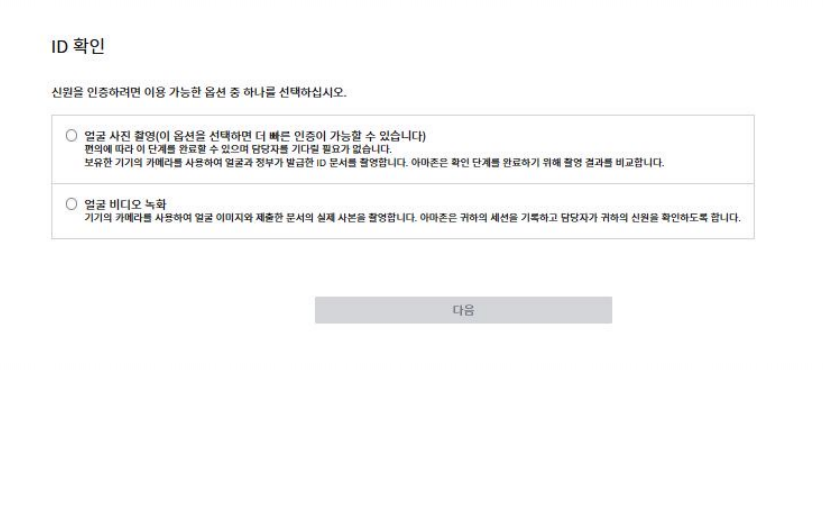
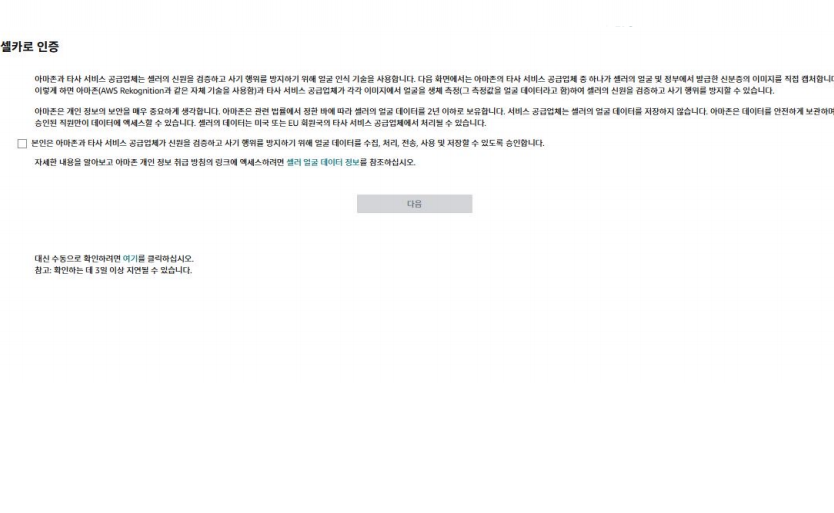
- 얼굴 인증해 주시면 됩니다. (셀카 인증 추천)
이렇게 진행해 주시면 2영업일 이내에 메일로 신원인증 완료 여부를 확인하실 수 있습니다.
저는 24년 1월에 가입하였는데, 1년 반 사이에 인증하는 방법이 좀 더 간소화되었네요.
여권과 은행 계좌 정보만 있으시면 누구나 아마존 셀러센트럴에 가입하실 수 있습니다.
현재 저는 아마존 US등록으로 캐나다 및 멕시코도 함께 판매하고 있으며,
아마존 JP(일본)에 등록하여 현재까지 꾸준하게 셀러링하고 있습니다.
아마존 판매 노하우, FBA 발송 방법, 광고 사용 방법 등 다양하게 포스팅해 보겠습니다.
구독 부탁드립니다. 감사드려요 :)
'└ 아마존 시작하기' 카테고리의 다른 글
| [아마존 입점하기#6] 아마존 브랜드 레지스트리, 상표 등록 방법 (2) | 2025.08.23 |
|---|---|
| [아마존 입점하기#5] 아마존 바코드 구매하기 (GS1) 완벽 가이드 (0) | 2025.08.22 |
| [아마존 입점하기#4] 페이오니아 아마존 셀러센트럴 연동하기 (0) | 2025.08.21 |
| [아마존 입점하기#3] 페이오니아 가상계좌증명서 (Bank account statement) 발급하기 (1) | 2025.08.19 |
| [아마존 입점하기#2] 페이오니아 가입하기 (ver.2025년) (1) | 2025.08.18 |